
Live-Shopping
Produktargumente genau zur richtigen Zeit
Halte Merkmale und Antworten in der richtigen Reihenfolge, während du den Artikel in die Kamera hältst.
Teleprompter öffnenIm Browser öffnen, ein Skript für die Kamera einfügen und ein gleichmäßiges Scrolltempo einstellen – oder von Hand nachjustieren. Die Aufnahme entsteht im selben Tab. Teleprompter und Aufnahme bleiben im Kern kostenlos – ohne Registrierungszwang. Skripte und Takes bleiben standardmäßig auf dem Gerät, dazu Vorlagen, KI-Texte, Import/Extraktion, lokale Konvertierung und QR, wenn du sie brauchst.
So funktioniert’s
Okay, kurzes Update zum Launch.
Erst, was sich diese Woche geändert hat,
dann, was ich von euch brauche.
Füge einen Sprechtext ein oder importiere ihn. Länge abschätzen und den Teleprompter öffnen, ohne den Tab zu verlassen.
Lies das Band nah an der Linse, statt die ganze Seite abzusuchen.
Wechsle zur Aufnahme, während der Teleprompter dich weiter führt. Lokal exportieren, ganz ohne Wasserzeichen.
Teleprompter-Basics
Ein Teleprompter zeigt dein Skript als laufenden Text, damit du in die Kamera schauen kannst, während du sprichst. Online-Teleprompter legen diesen Scroll in den Browser—unter die Linse, neben ein Fenster oder im Vollbild—ohne dass du jede Zeile auswendig lernen musst. Scrolvo ist ein kostenloser Online-Teleprompter für Creator: festes Sprechtempo, Pause mitten im Take und Aufnahme im selben Tab.
Einsatzbereiche
Skript im Blick, Augen an der Linse, ein Ablauf.
Halte Merkmale und Antworten in der richtigen Reihenfolge, während du den Artikel in die Kamera hältst.
Teleprompter öffnen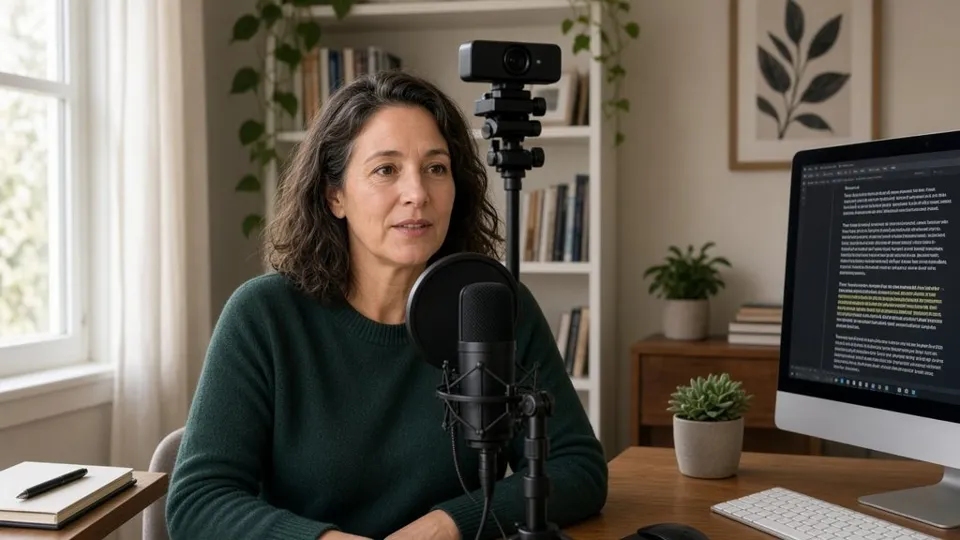
Folge dem Band durch ein ganzes Modul statt durch einen Stapel Notizen.
Aufnahme starten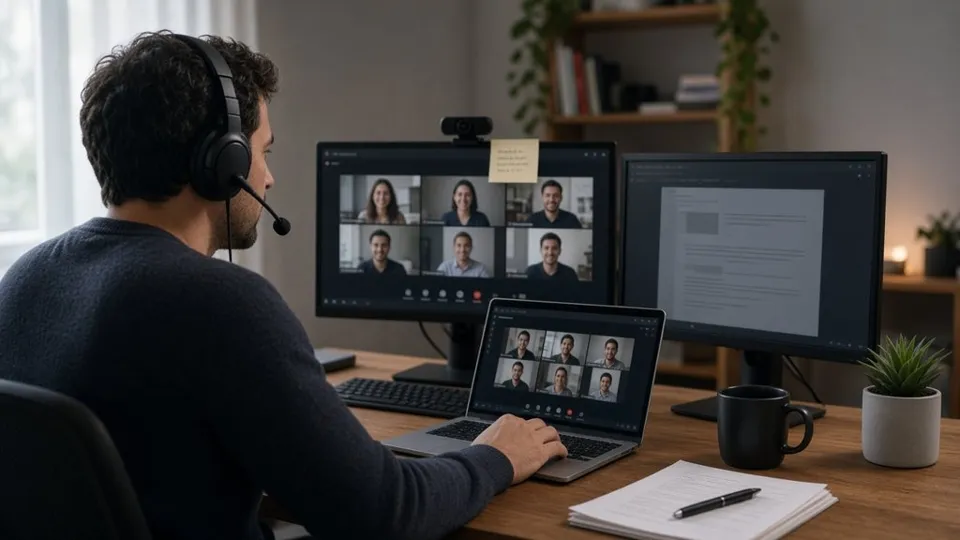
Deine Stichpunkte bleiben auf dem Bildschirm, während du im Call in die Kamera schaust.
Teleprompter für Zoom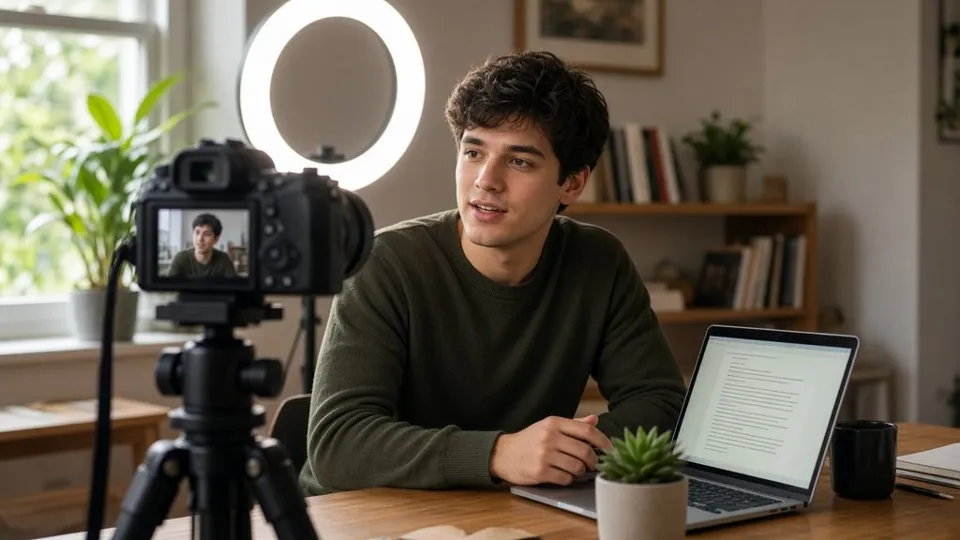
Die nächste Zeile bleibt nah an der Linse, damit du dein Publikum ansiehst.
Teleprompter für YouTubeFunktionen
Nimm den Take auf, während der Teleprompter dich weiter führt.
Teleprompter und Aufnahme funktionieren ganz ohne Konto.
Entwürfe und Exporte bleiben im Browser, bis du speicherst, per QR teilst oder herunterlädst.
Griffbereit, wenn du sie brauchst – ohne zwischen Apps zu wechseln.
Werkzeuge ansehenSpiegle das Skript und stelle Schriftgröße und Ränder passend zu deinem Bildschirm ein.
Setze das Leseband höchstens etwa 5 cm unter die Kamera.
Tempo auf 2, einmal lesen, dann hochdrehen, bis es wie Sprechen klingt.
6–8 Wörter pro Zeile, damit jede in die Bandbreite passt.
Leerzeile dort, wo du eine Pause willst.
Jeder Bildschirm
Öffne Scrolvo in jedem modernen Browser. Keine Installation—nutze Kamera und Bildschirm, die du schon hast.
Tastaturkürzel und Aufnahme im selben Tab
Hoch- oder Querformat für Talking-Head-Takes
größere Schrift und Touch-Temporegler am Set
Skript unter der Linse für natürlichen Blickkontakt
Preise
Prompten und Aufnahmen ohne Wasserzeichen bleiben kostenlos – ganz ohne Anmeldung.
Was Nutzer sagen
„Ich schaue mitten im Take nicht mehr auf meine Notizen.“
„Die Lektion im selben Tab aufzunehmen, spart mir einen kompletten Export-Schritt.“
„Ich kann ein bisschen improvisieren und finde trotzdem die nächste Zeile wieder.“
„Bei Kundencalls stehen meine Stichpunkte direkt unter der Webcam.“
FAQ
Ja. Pass das WPM mit den Pfeiltasten oder dem Regler an oder pausiere mit der Leertaste – kein Kampf mit dem Schieber mitten im Take. Festes WPM scrollt das Skript in dem Tempo, das du einstellst.
Nein. Kern-Teleprompter und wasserzeichenfreie Aufnahme ohne Signup.
Standardmäßig auf dem Gerät, bis Speichern, QR oder Download.
Vorlagen, KI (Grok), Import/OCR, Link-Extrakt, lokale Konvertierung, Meine Skripte und QR.
Ja. Kern-Prompting und wasserzeichenfreie Aufnahme sind kostenlos ohne Paywall am Desk. Optionale Extras bleiben optional—du kannst sofort lesen und aufnehmen.
Ja. Öffne die Seite im Handy-Browser. Das Skript scrollt im Hoch- oder Querformat; Tempo und Pause steuerst du auf dem Bildschirm.
Ja. Wechsle zur Aufnahme im selben Tab, während der Teleprompter dich führt. Der Export bleibt lokal—kein erzwungenes Cloud-Wasserzeichen.
Ja. Spiegle das Skript für Glas- oder Reflex-Setups, damit der Text durch den Spiegel weiter lesbar bleibt.
Stelle vorher ein festes WPM ein und korrigiere mitten im Take mit den Pfeiltasten oder dem Temposteller. Die Leertaste pausiert.
Standardmäßig bleibt dein Skript nur im Browser. Es wird erst an den Server dieser Seite geschickt, wenn du bewusst einen Sync-Code veröffentlichst oder teilst—dann liegt es etwa 2 Stunden im Serverspeicher, nicht in einer Datenbank.