
Live shopping
Les arguments produit au bon moment
Gardez caractéristiques et réponses dans l’ordre pendant que vous montrez l’article à la caméra.
Ouvrir le téléprompteurOuvrez-le dans le navigateur, collez un script face caméra et fixez une vitesse de défilement régulière, ou ajustez-la à la main. Enregistrez la prise dans le même onglet. Le téléprompteur et l’enregistrement de base restent gratuits, sans inscription forcée. Scripts et prises restent sur l’appareil par défaut, avec modèles, rédaction IA, import/extraction, conversion locale et QR quand vous en avez besoin.
Comment ça marche
Bon, petit point rapide sur le lancement.
D’abord, ce qui a changé cette semaine,
puis ce dont j’ai besoin de votre part.
Collez ou importez un texte face caméra. Estimez sa durée, puis ouvrez le téléprompteur sans quitter l’onglet.
Lisez la bande près de l’objectif au lieu de parcourir toute la page.
Passez à l’enregistrement, le téléprompteur continue de vous guider. Export en local, sans aucun filigrane.
Bases du téléprompteur
Un téléprompteur affiche votre script en texte défilant pour que vous regardiez la caméra en parlant. Les téléprompteurs en ligne placent ce défilement dans le navigateur—sous l’objectif, à côté d’une fenêtre ou en plein écran—sans mémoriser chaque ligne. Scrolvo est un téléprompteur en ligne gratuit pour les créateurs : rythme de parole stable, pause en cours de prise et enregistrement dans le même onglet.
Usages
Le script sous les yeux, le regard vers l’objectif, un seul flux.
Gardez caractéristiques et réponses dans l’ordre pendant que vous montrez l’article à la caméra.
Ouvrir le téléprompteur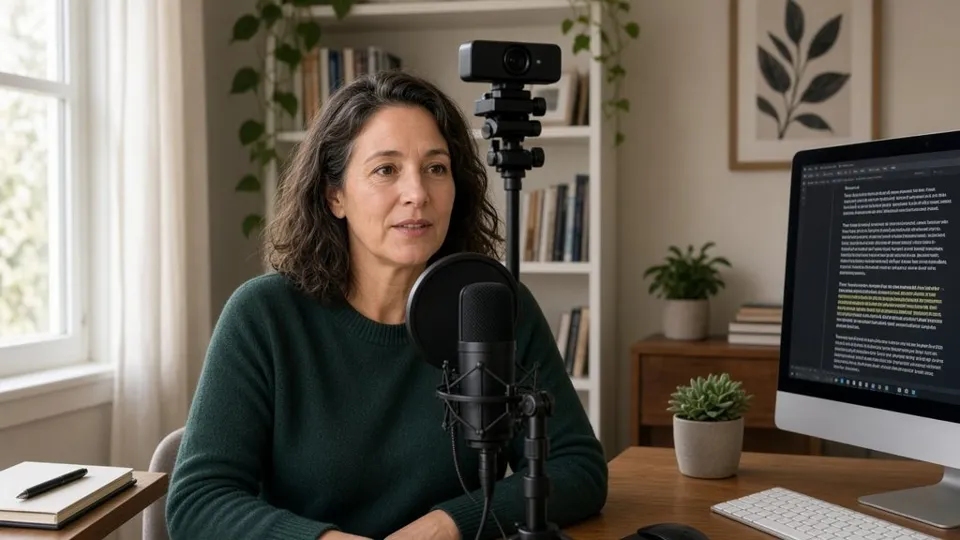
Suivez la bande tout au long d’un module plutôt qu’une pile de notes.
Lancer l’enregistrement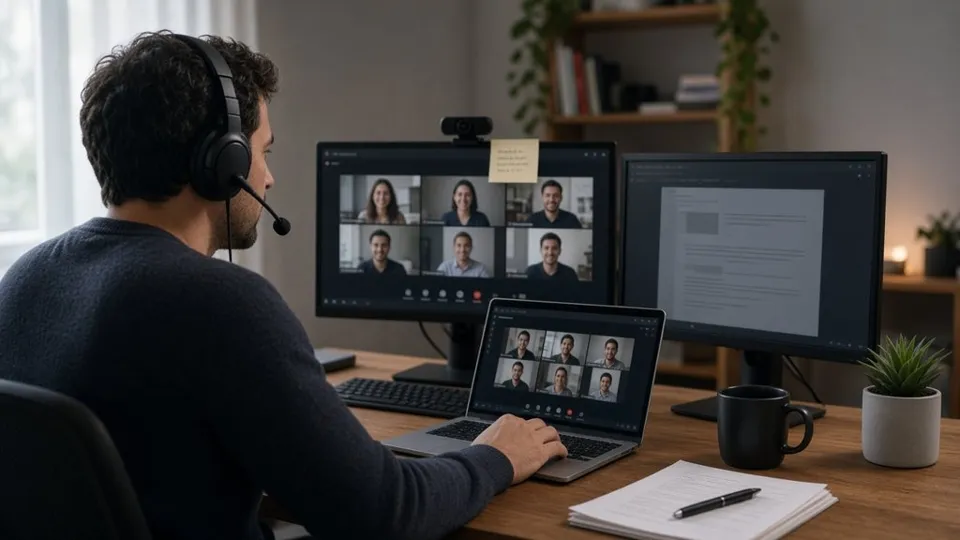
Vos points clés restent à l’écran pendant que vous regardez la caméra en appel.
Téléprompteur pour Zoom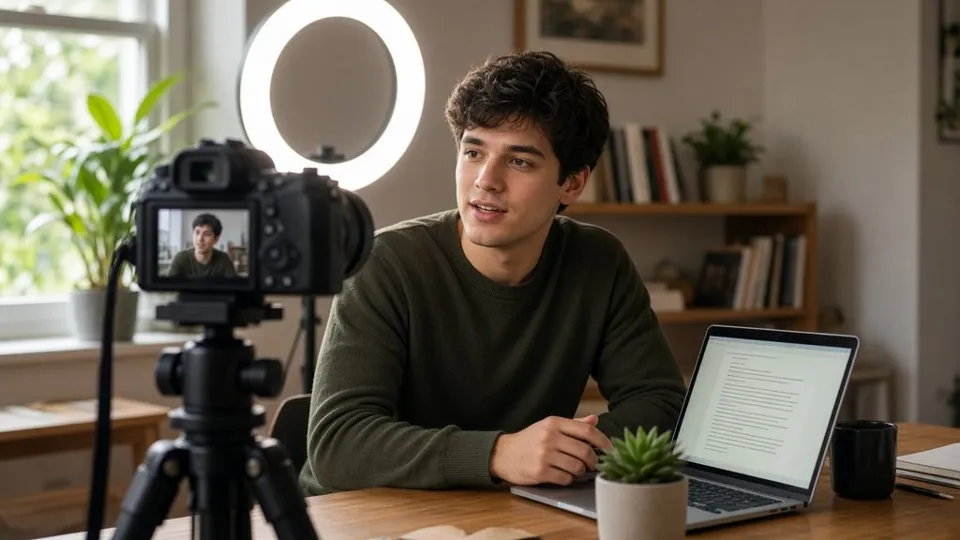
Gardez la ligne suivante près de l’objectif pour regarder vos spectateurs.
Téléprompteur pour YouTubeFonctionnalités
Capturez la prise pendant que le téléprompteur vous guide.
Le téléprompteur et l’enregistrement de base s’ouvrent sans compte.
Brouillons et exports restent dans le navigateur jusqu’à ce que vous les enregistriez, partagiez par QR ou téléchargiez.
Disponibles quand il le faut, sans changer d’appli.
Parcourir les outilsMettez le script en miroir, réglez la taille du texte et les marges selon votre écran.
Placez la bande de lecture à environ 5 cm sous la caméra.
Passez la vitesse à 2, lisez une fois, puis montez jusqu’à un débit naturel.
6 à 8 mots par ligne pour tenir dans la bande.
Laissez une ligne vide là où vous voulez une pause.
Tous les écrans
Ouvrez Scrolvo dans tout navigateur moderne. Aucune installation—utilisez la caméra et l’écran que vous avez déjà.
raccourcis clavier et enregistrement dans le même onglet
défilement portrait ou paysage pour les talking-head
plus grand texte et réglage tactile de la vitesse
script sous l’objectif pour un regard naturel
Tarifs
Le téléprompteur et l’enregistrement sans filigrane restent gratuits, sans inscription.
Ce qu’en disent les utilisateurs
« J’ai arrêté de baisser les yeux sur mes notes au milieu d’une prise. »
« Enregistrer le cours dans le même onglet m’évite toute une étape d’export. »
« Je peux improviser un peu et retrouver quand même la ligne suivante. »
« Mes points clés sont juste sous la webcam pendant les appels clients. »
FAQ
Oui. Ajustez le WPM avec les flèches ou le réglage de vitesse, ou mettez en pause avec Espace, sans lutter avec le curseur en pleine prise. Le WPM régulier fait défiler le script à la vitesse fixe que vous choisissez.
Non. Le cœur téléprompteur + enregistrement sans filigrane s’ouvre sans inscription.
Sur l’appareil par défaut, jusqu’à sauvegarde, QR ou téléchargement.
Modèles, IA (Grok), import/OCR, extrait de liens, conversion locale, Mes scripts et QR.
Oui. Le prompting de base et l’enregistrement sans filigrane sont gratuits, sans paywall au bureau. Les extras restent optionnels.
Oui. Ouvrez le site dans le navigateur du téléphone. Le script défile en portrait ou paysage ; vitesse et pause se gèrent à l’écran.
Oui. Passez à l’enregistrement dans le même onglet avec le téléprompteur qui vous guide. L’export reste local—pas de filigrane cloud forcé.
Oui. Miroitez le script pour les montages verre ou réflexion afin que le texte reste lisible à travers le miroir.
Réglez un WPM stable avant de commencer, puis ajustez en cours de prise avec les flèches ou le contrôle de vitesse. Espace met en pause.
Par défaut, votre script reste uniquement dans le navigateur. Il n’est envoyé au serveur de ce site que si vous publiez un code de sync ou partagez—il reste alors environ 2 heures en mémoire serveur, pas en base.