
사용 방법
빈 페이지에서 쓸 만한 테이크까지, 네 단계
자, 출시 소식 간단히 전해 드릴게요.
먼저 이번 주에 달라진 점,
그다음 부탁드릴 일입니다.
⏸ 일시정지■ 녹화 중지
띠는 렌즈 바로 옆에
- 01
체험대에 대본 올리기
말할 대본을 붙여 넣거나 가져오세요. 길이를 가늠한 뒤 탭을 떠나지 않고 텔레프롬프터를 열 수 있습니다.
- 02
페이스를 정하고 일정하게 유지
- 03
하이라이트 띠 따라가기
페이지 전체를 훑지 말고 렌즈 가까이에 있는 띠만 읽으세요.
- 04
같은 탭에서 녹화
텔레프롬프터 안내를 받으면서 바로 녹화로 전환하세요. 기기에 저장되고 워터마크는 전혀 없습니다.
텔레프롬프터 기초
텔레프롬프터란?
텔레프롬프터는 말하는 동안 카메라 시선을 유지하도록 원고를 스크롤로 보여 주는 도구입니다. 온라인 텔레프롬프터는 그 스크롤을 브라우저에 두어—렌즈 아래, 창 옆, 전체 화면—줄을 외우지 않고도 읽을 수 있게 합니다. Scrolvo는 크리에이터를 위한 무료 온라인 텔레프롬프터입니다. 일정한 말하기 속도, 테이크 중 일시정지, 같은 탭에서의 녹화까지 한자리에서 됩니다.
활용 사례
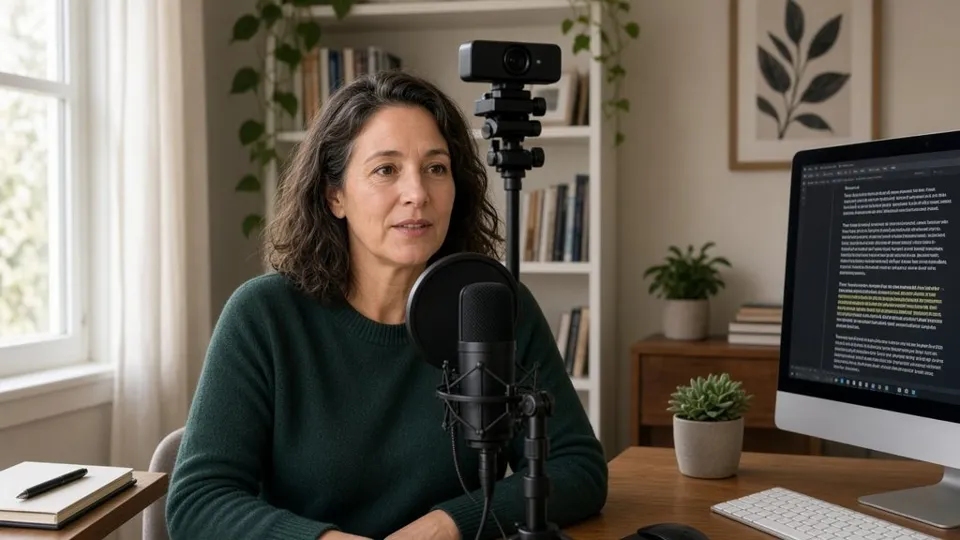
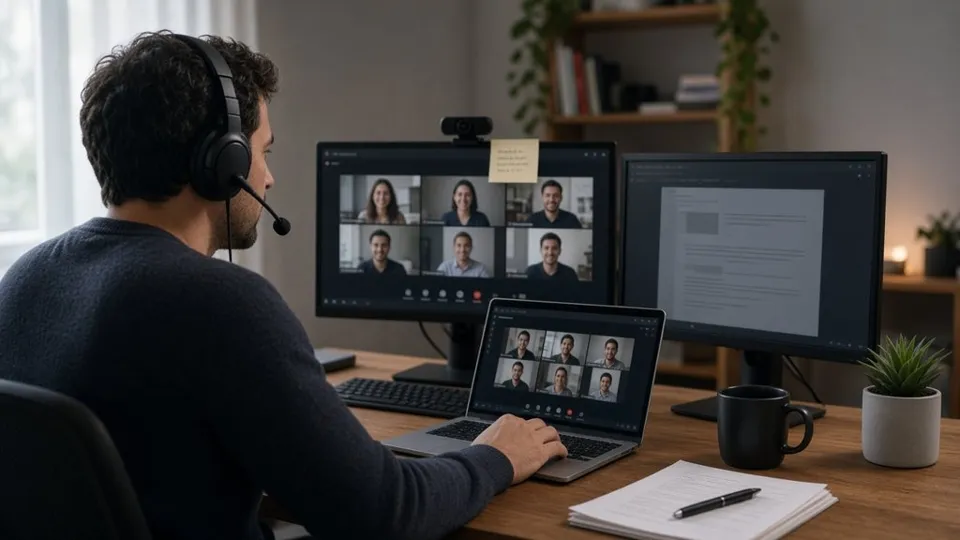
라이브 커머스, 강의, 회의, 토킹헤드
대본은 눈앞에, 시선은 렌즈에. 하나의 흐름으로.

기능
크리에이터가 실제로 녹화하는 방식에 맞춰
워터마크 없이 보면서 녹화
텔레프롬프터가 안내하는 동안 그대로 테이크를 담으세요.
기본 무료
열자마자 시작, 가입 필요 없음
기본 텔레프롬프터와 녹화는 계정 없이 사용할 수 있습니다.
기기에 저장
대본과 테이크는 내 기기에
초안과 내보낸 파일은 저장, QR 공유, 다운로드 전까지 브라우저 안에 남습니다.
반전과 크기
유리 텔레프롬프터용 글자 반전
대본을 좌우 반전하고, 화면에 맞게 글자 크기와 여백을 정하세요.
팀의 녹화 팁
- 01줄을 렌즈 가까이에.
읽기 밴드를 카메라 아래 약 5cm 안에 두세요.
- 02천천히 한 번 연습.
속도를 2로 두고 한 번 읽은 뒤, 말하듯 들릴 때까지 올리세요.
- 03귀로 듣게 쓰세요.
한 줄 6–8단어로 밴드에 맞게.
- 04숨을 표시하세요.
쉬고 싶은 곳에 빈 줄을 넣으세요.
모든 화면
모든 기기에서 사용
최신 브라우저에서 Scrolvo를 여세요. 설치 없이—이미 있는 카메라와 화면을 씁니다.
데스크톱 브라우저
키보드 단축키와 같은 탭 녹화
휴대폰
세로·가로 스크롤로 토킹헤드 촬영
태블릿
큰 글씨와 터치 속도 조절
노트북 카메라
렌즈 아래 원고로 자연스러운 시선
사용자 후기
촬영 책상에서 온 한마디
“촬영 도중에 노트를 내려다보는 일이 없어졌어요.”
“같은 탭에서 강의를 녹화하니 내보내기 단계를 통째로 줄였어요.”
“조금 애드리브를 해도 다음 줄을 바로 찾을 수 있어요.”
“고객 미팅 때 말할 포인트가 웹캠 바로 아래에 있어요.”
자주 묻는 질문
녹화 버튼을 누르기 전에
녹화 중에 속도를 바꿀 수 있나요?
네. 화살표 키나 속도 컨트롤로 WPM을 조절하고, 스페이스로 일시정지하세요. 테이크 도중 슬라이더와 씨름할 필요가 없습니다. 일정한 WPM은 설정한 고정 속도로 대본을 스크롤합니다.
시작하려면 계정이 필요한가요?
아니요. 핵심 프롬프팅과 워터마크 없는 녹화는 가입 없이 열립니다.
원고와 테이크는 어디에?
기본은 기기. 저장·QR·다운로드 전까지 브라우저에 남습니다.
텔레프롬프터 주변 도구는?
템플릿, AI(Grok), 가져오기/OCR, 링크 추출, 로컬 변환, 내 스크립트, QR.
Scrolvo는 무료인가요?
네. 기본 프롬프팅과 워터마크 없는 녹화는 책상에서 무료입니다. 선택 기능은 그대로 선택 사항이며 바로 읽고 녹화할 수 있습니다.
휴대폰에서도 되나요?
네. 휴대폰 브라우저에서 사이트를 여세요. 세로·가로로 원고가 스크롤되며 화면에서 속도나 일시정지를 조절합니다.
Show 4 more questions
텔레프롬프터로 영상을 녹화할 수 있나요?
네. 텔레프롬프터가 안내하는 동안 같은 탭에서 녹화로 전환합니다. 보내기는 로컬—강제 클라우드 워터마크는 없습니다.
미러 모드가 있나요?
네. 유리·반사 세트를 위해 원고를 좌우 반전해 미러 너머로도 읽히게 합니다.
스크롤 속도는 어떻게 조절하나요?
시작 전에 일정한 WPM을 맞추고, 테이크 중에는 화살표 키나 속도 조절로 미세 조정합니다. 스페이스로 일시정지합니다.
내 원고는 비공개인가요?
기본적으로 원고는 브라우저에만 있습니다. 동기화 코드를 게시하거나 공유할 때만 이 사이트 서버로 전송되며, 약 2시간 서버 메모리에 있고 데이터베이스에는 들어가지 않습니다.