배치
대본은 어디에 둘까요
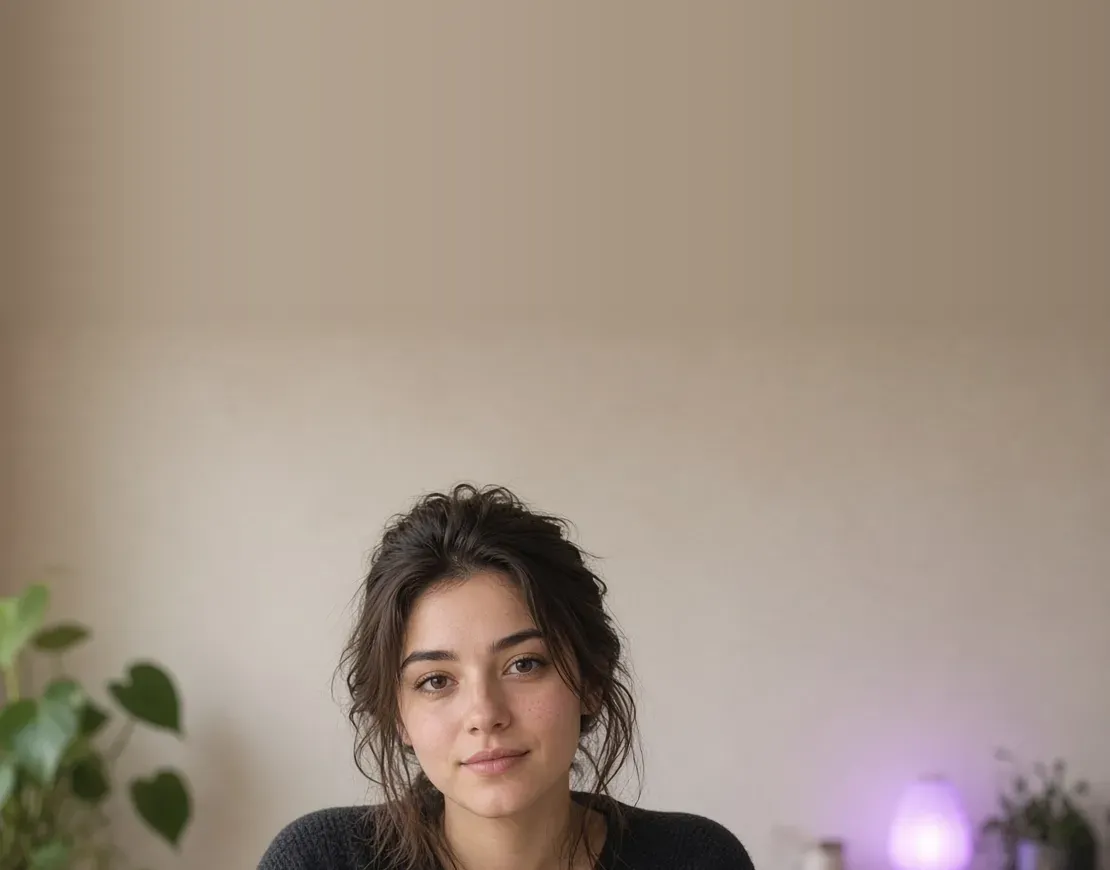
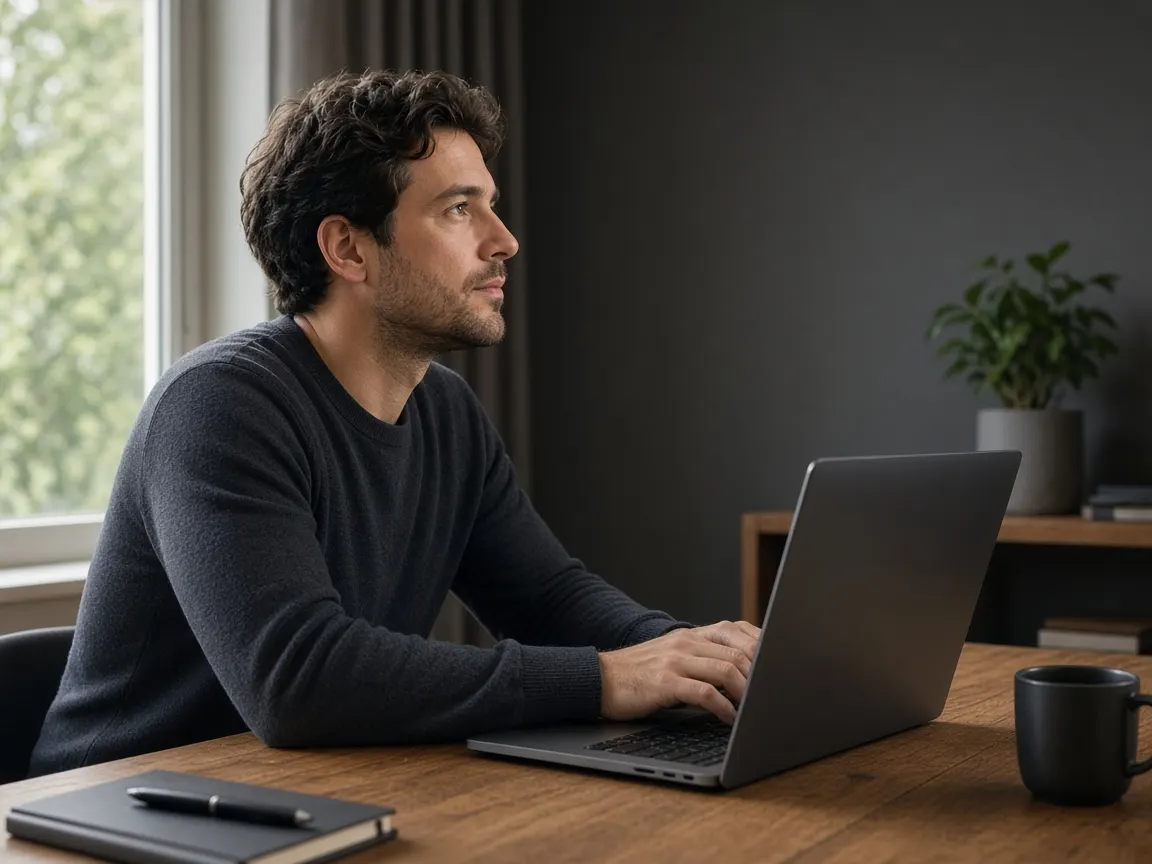
글자와 렌즈 사이에서 시선이 움직이는 거리를 최대한 줄이세요. 브라우저 창은 화면 맨 위, 웹캠 바로 아래에 두고 글자 폭을 좁혀 각 줄이 가운데 가까이 오게 하세요. 화면과는 팔 길이 이상 떨어져 앉으세요. 멀리 앉을수록 영상에서 눈 움직임이 덜 보입니다. 글자를 키우면 눈을 찡그리지 않고도 뒤로 물러앉을 수 있습니다.
단계
카메라 허용
페이지를 열고 대본을 붙여 넣은 뒤, 브라우저가 물으면 카메라와 마이크 사용을 허용하세요.
화면 구도 잡기
글자 크기와 스크롤 속도를 고르고 미리보기에서 구도를 확인하세요. 눈은 위에서 3분의 1 지점, 머리 위에는 약간의 여백을 두세요.
카운트다운 후 말하기
녹화를 누르고 3-2-1을 기다린 뒤 읽으세요. 다 읽으면 정지하세요.
시선
대본이 아니라 시청자를 보세요
텍스트 영역의 위쪽 몇 줄을 읽으세요. 렌즈와 가장 가까운 곳입니다.
스크롤은 평소 말하는 속도보다 조금 느리게 해서 글자를 쫓아가지 않게 하세요.
중요한 문장이 끝날 때는 메모에서 고개를 들듯 렌즈를 바라보세요.
창문을 마주 보거나 화면 뒤에 조명을 두어 눈이 밝게 보이게 하세요.
녹화 없이 한 번 연습해서 편한 속도를 찾으세요.
녹화 후
정지하면 얻는 것
Chrome에서는 녹화본이 teleprompter-<date>-<time>.webm 같은 이름의 WebM 파일로 저장됩니다. 계정 없이 내려받을 수 있습니다. 편집 프로그램이나 업로드 사이트는 MP4를 선호하는 경우가 많습니다. 변환기로 40MB까지의 WebM을 MP4로 바꿀 수 있습니다. 변환은 저희 서버에서 이루어지며 파일은 바로 삭제됩니다.
자주 묻는 질문
녹화하려면 계정이 필요한가요?
아니요. 게스트로 녹화하고 내려받을 수 있습니다.
녹화 형식은 무엇인가요?
Chrome에서는 WebM 파일로 저장됩니다. 다른 브라우저는 다른 형식으로 저장할 수 있습니다.
MP4는 어떻게 받나요?
변환기를 열고 MP4를 선택하세요. 40MB까지의 파일을 저희 서버에서 변환하고, 작업이 끝나는 즉시 삭제합니다.
카메라가 안 보이는 이유는?
브라우저 권한이 필요합니다. 주소창의 카메라 아이콘에서 접근을 허용하고, 카메라를 쓰고 있을 수 있는 다른 앱을 닫으세요.
녹화 전에 카운트다운이 있나요?
네. 3-2-1 카운트다운이 있어 첫 줄 전에 준비할 수 있습니다.